

İSG Katip Onayı (Resimli Rehber)
İşyeriniz için anlaşma sağladığınız Ortak Sağlık ve Güvenlik Birimi (OSGB) tarafından atanan İş Güvenliği Uzmanı ve İşyeri Hekimi sözleşmelerinin resmiyet kazanması için İSG-KATİP sistemi üzerinden onaylanması yasal bir zorunluluktur. Peki, İSG Katip onayı nasıl verilir? Karışık görünen bu süreci, Bir OSGB uzmanları olarak sizin için en sade hale getirdik. Aşağıdaki görselleri takip ederek işleminizi 2 dakikada tamamlayabilirsiniz.
Adım Adım İSG Katip Onayı Süreci
1. Sisteme Giriş Yapın
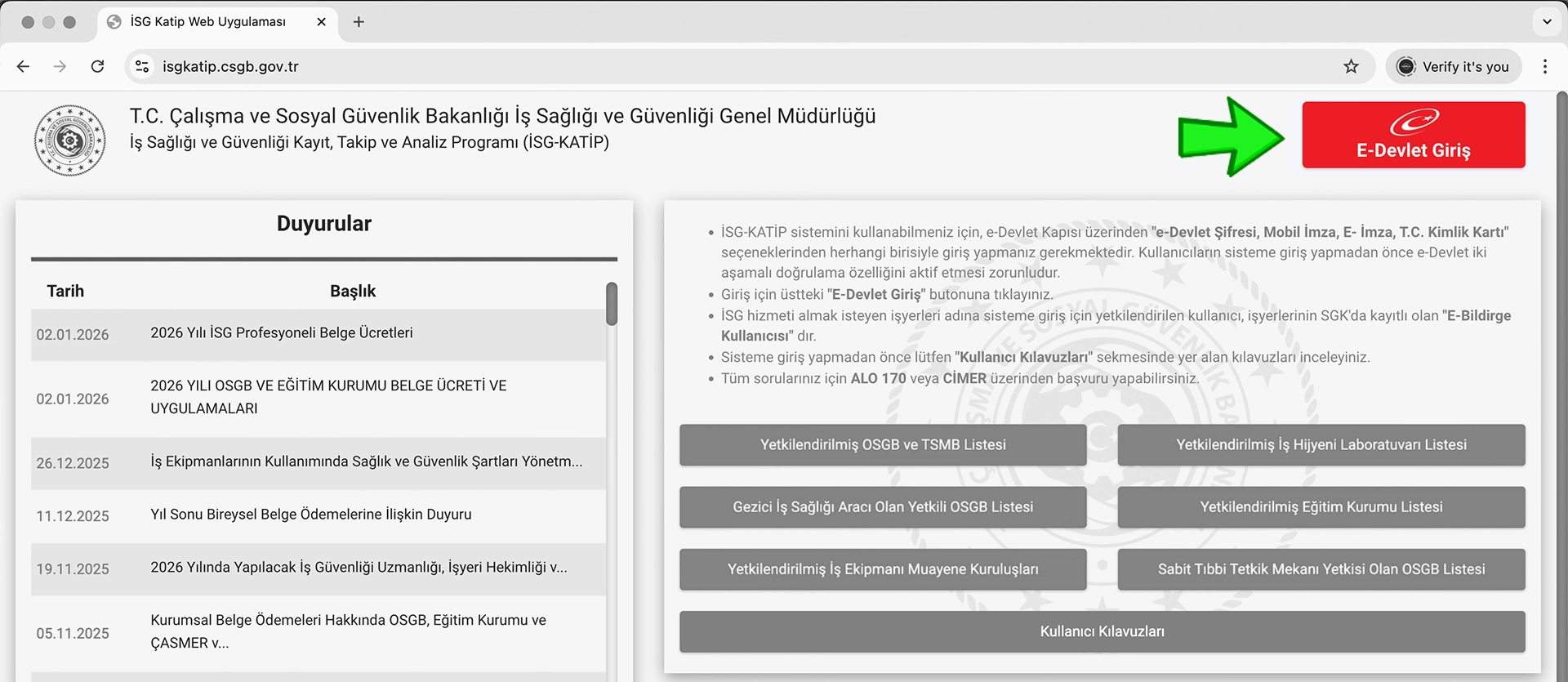
İlk olarak tarayıcınızdan isgkatip.csgb.gov.tr adresine gidin. Google’da arama yaparken sahte sitelere dikkat edin, uzantının .gov.tr olduğundan emin olun. Ana sayfadaki “E-Devlet Giriş” butonuna tıklayın.
2. Yetkili Kişi ile Oturum Açın (Çok Önemli!)
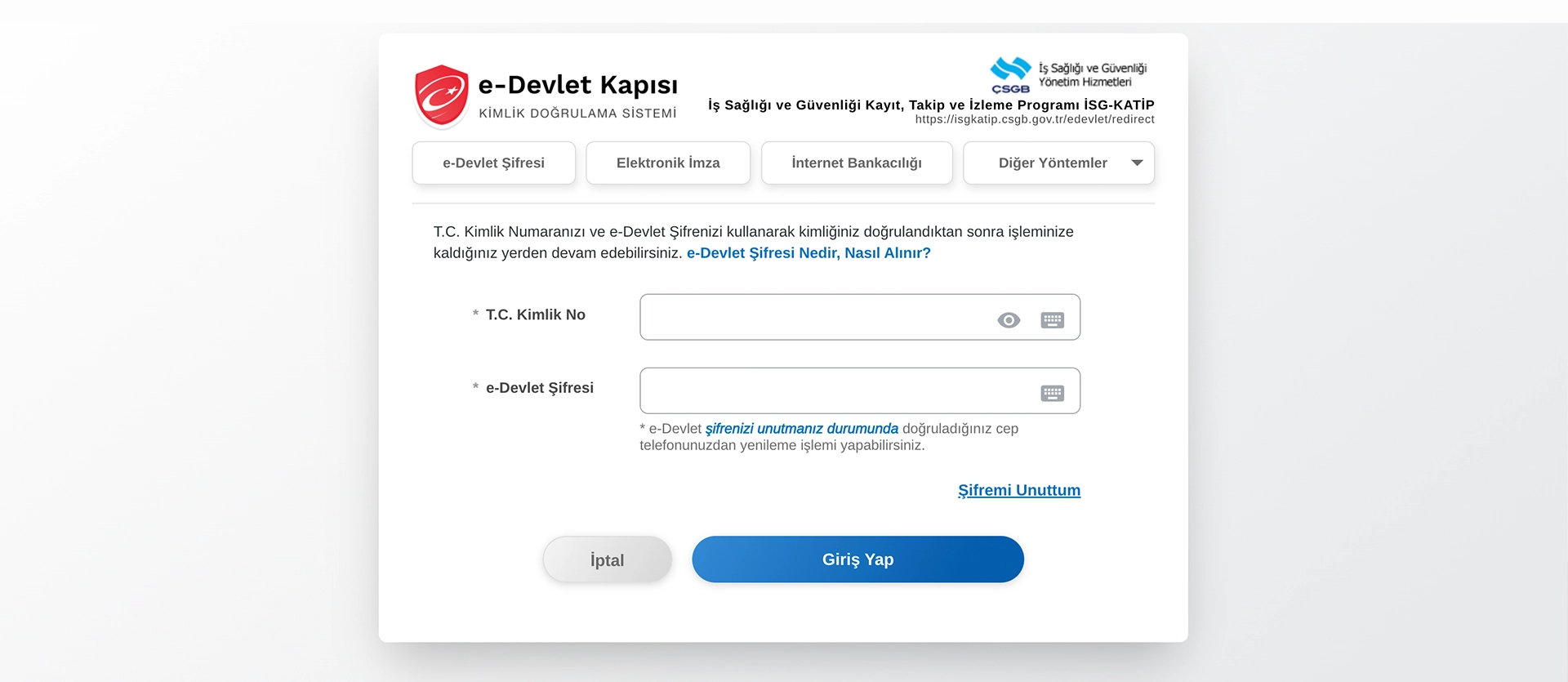
Sisteme herhangi bir çalışan değil, yalnızca SGK sisteminde “E-Bildirge Kullanıcısı” (genellikle işveren veya muhasebeci) olarak tanımlı yetkili kişi kendi E-Devlet şifresi ile giriş yapmalıdır.
3. Kurumsal Hesaba Geçiş Yapın
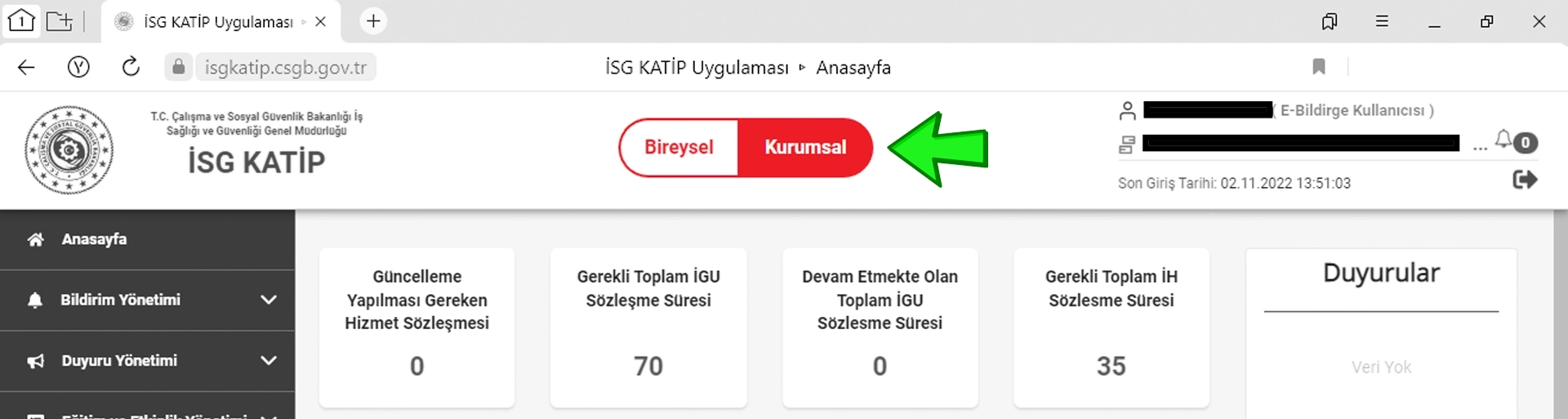
Giriş yaptıktan sonra karşınıza çıkan ekranda, üst menüden veya butonlardan “Kurumsal” seçeneğini seçin. Bireysel hesap üzerinden şirket onayı yapılamaz.
4. İşyeri Bilgilerini Güncelleyin
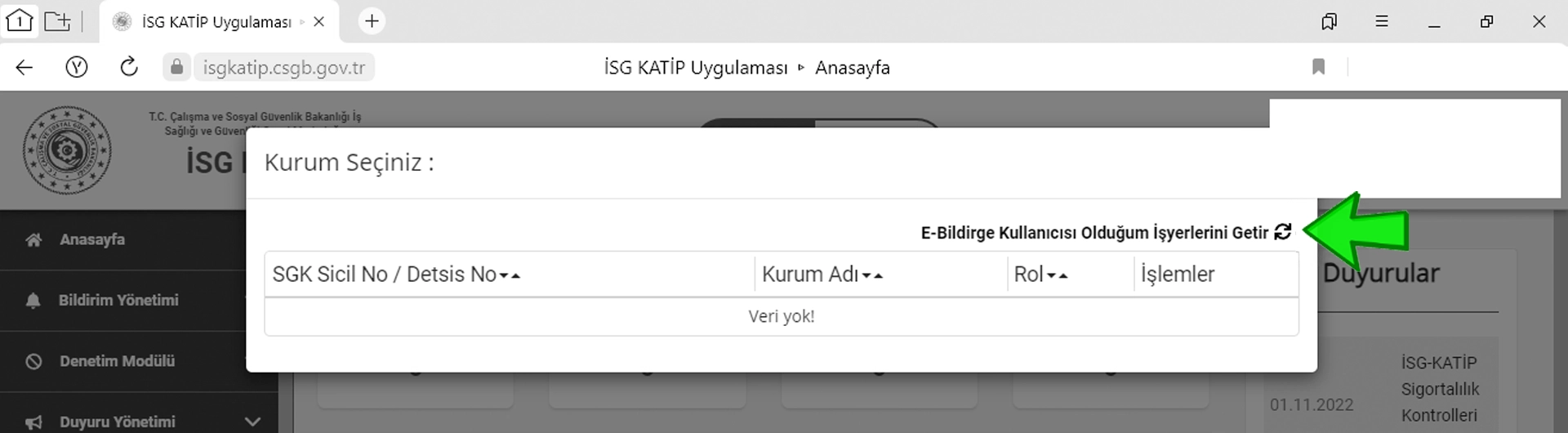
Sağ üst köşede yer alan “E-Bildirge Kullanıcısı Olduğum İşyerlerini Getir” (Yenileme butonu) simgesine tıklayın. Bu işlem, yetkili olduğunuz firmaların listelenmesini sağlar.
5. Doğru İşyerini Seçin
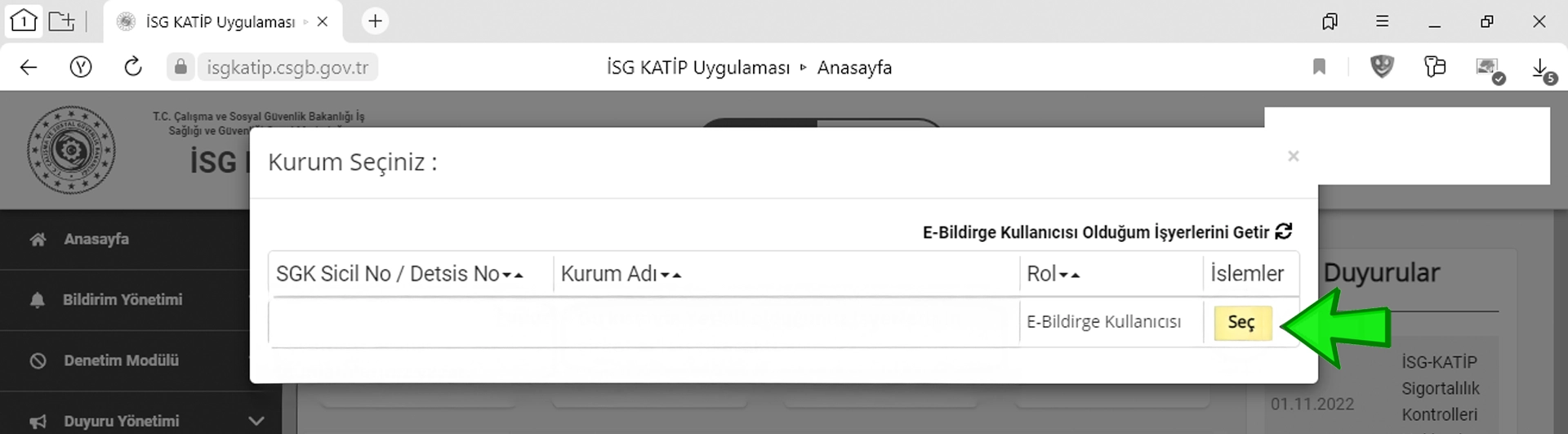
Açılan listeden (“Kurum Seçiniz” kısmından), sözleşme onayı yapacağınız şirketinize ait SGK Sicil Numarasını bulun ve yanındaki “Seç” veya ok işaretine tıklayın.
6. Sözleşme Ekranına Ulaşın
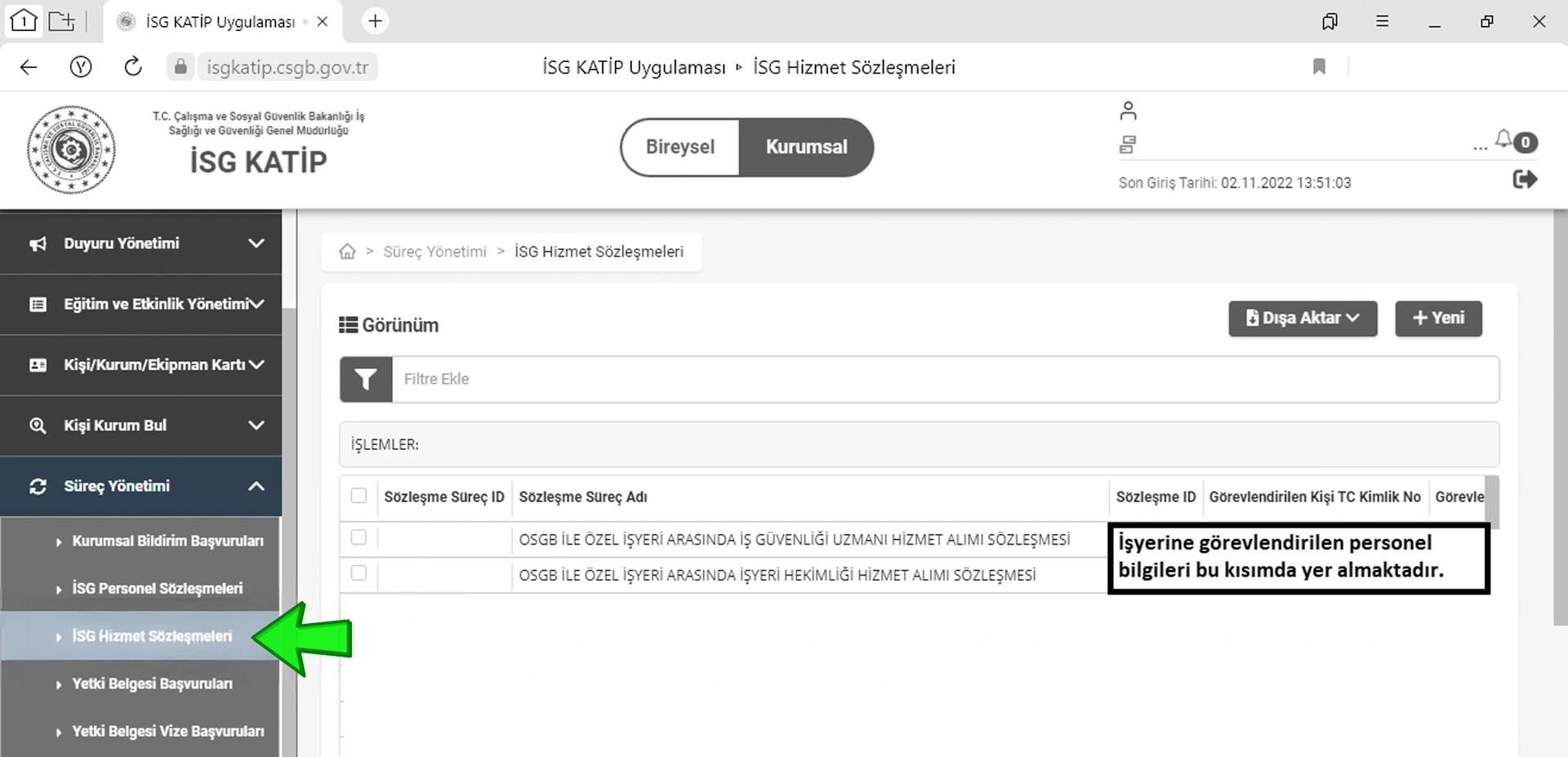
Sol taraftaki dikey menüden önce “Süreç Yönetimi” başlığına, ardından altında açılan “İSG Hizmet Sözleşmeleri” sekmesine tıklayın.
7. Onaylanacak Sözleşmeyi Bulun
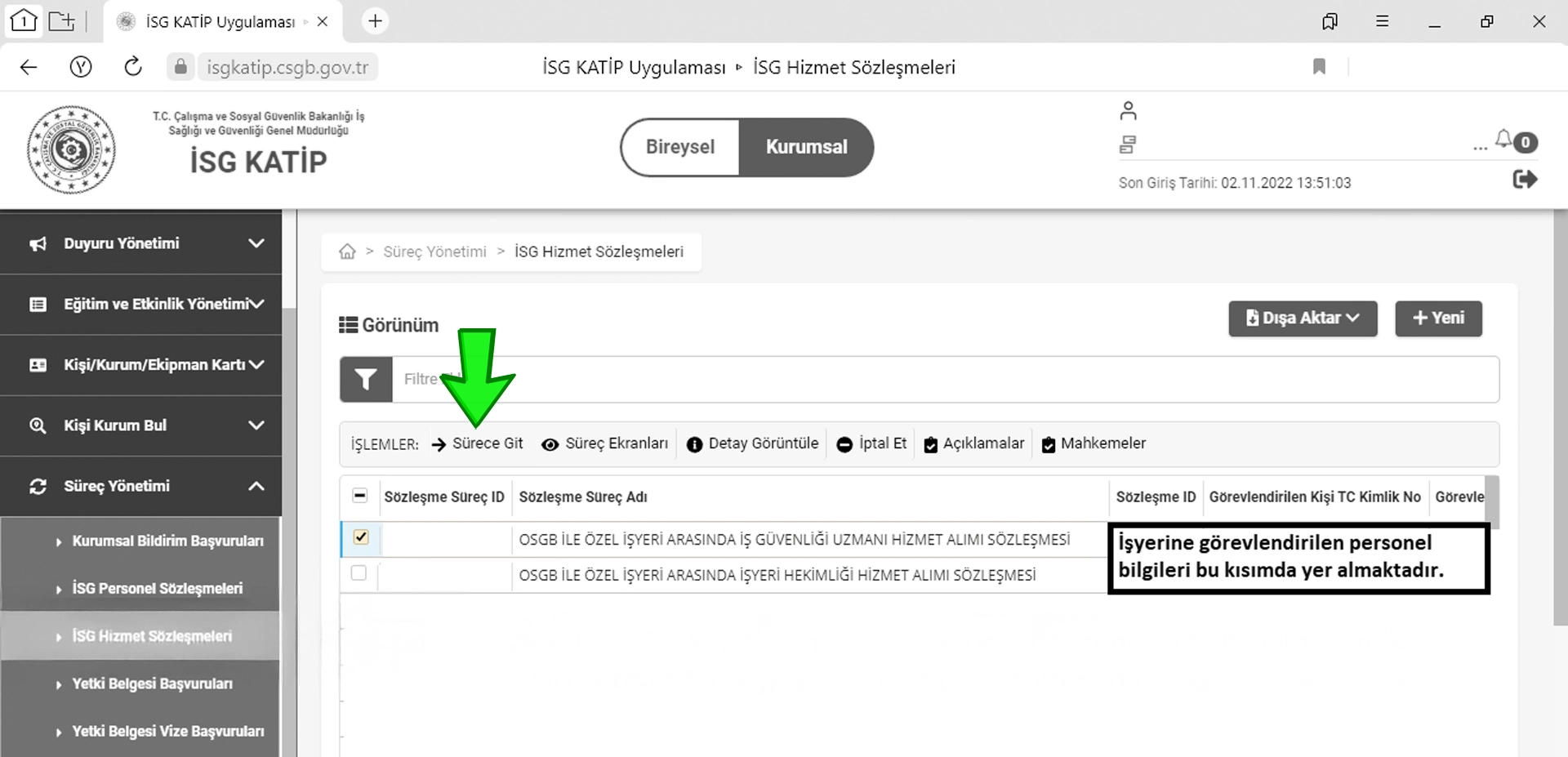
Sağ taraftaki listede; “OSGB ile Özel İşyeri Arasında İş Güvenliği Uzmanı / İşyeri Hekimi Hizmet Alımı Sözleşmesi” başlıklı kayıtları göreceksiniz. Onay bekleyen sözleşmenin üzerine tıklayarak seçili hale getirin ve yukarıdaki “İşlemler” menüsünden “Sürece Git” butonuna basın
İpucu: Hem İş Güvenliği Uzmanı hem de İşyeri Hekimi için bu işlemi ayrı ayrı yapmanız gerekmektedir.
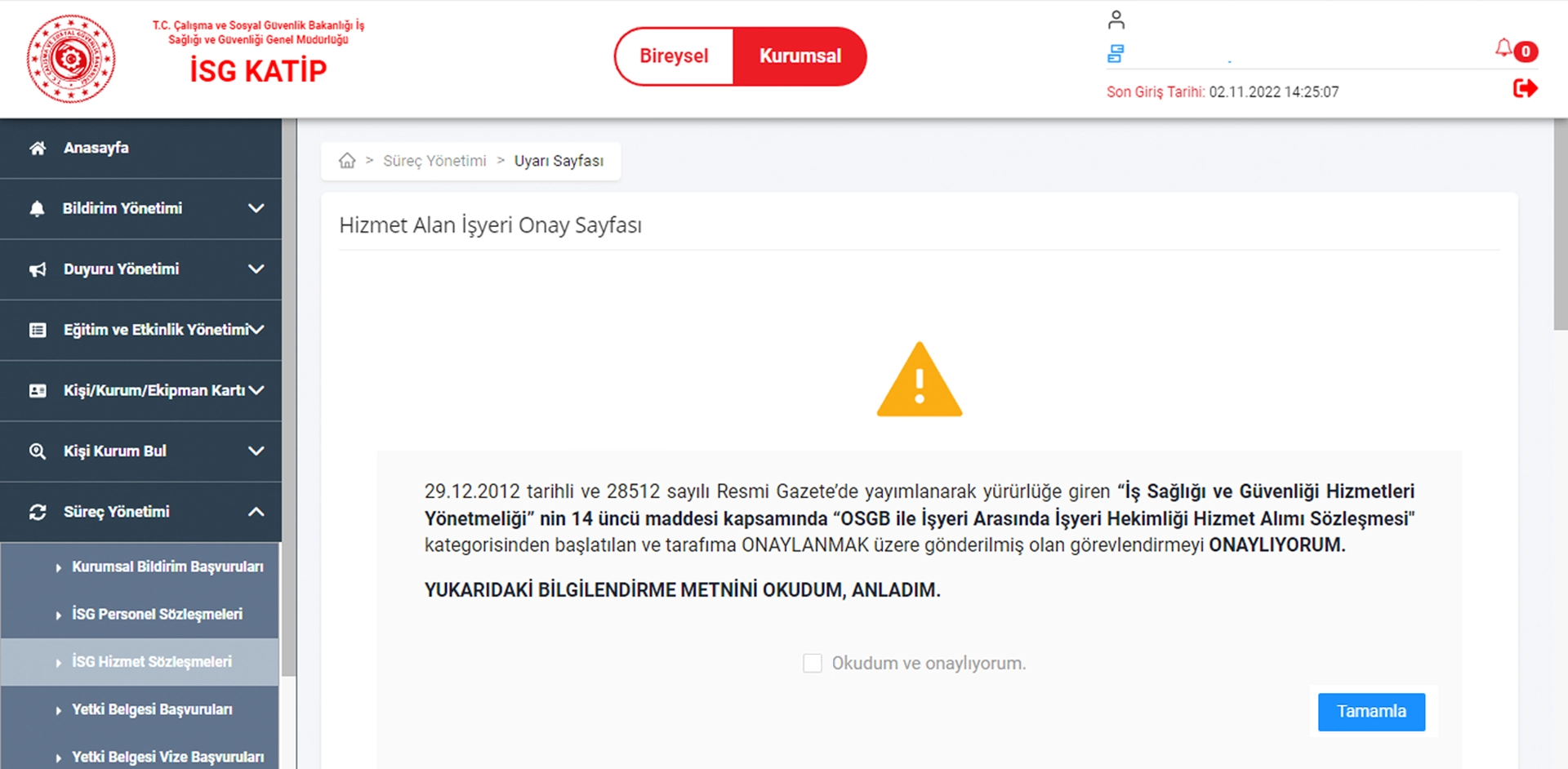
8. Onayı Tamamlayın
Karşınıza çıkan yasal bilgilendirme metninin altındaki “Okudum ve onaylıyorum” kutucuğunu işaretleyin. Son olarak sayfanın en altında aktif hale gelen “Tamamla” butonuna basın.
9. İşlem Başarılı
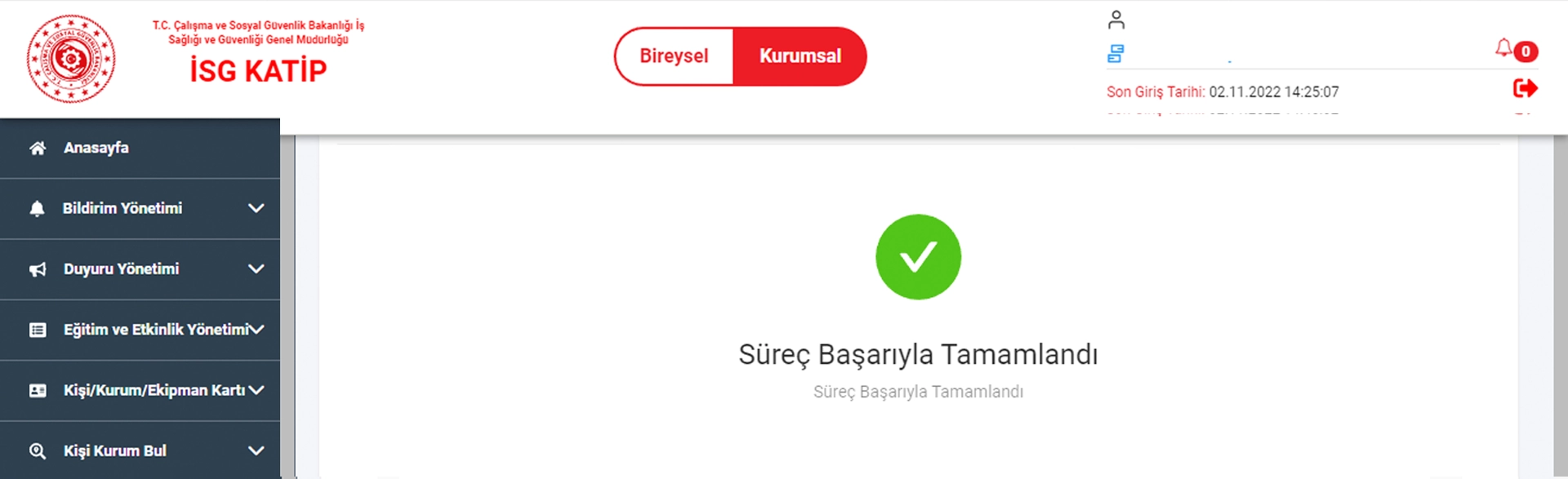
Ekranda “Süreç Başarıyla Tamamlandı” uyarısını gördüğünüzde sözleşmeniz resmen başlamış demektir.